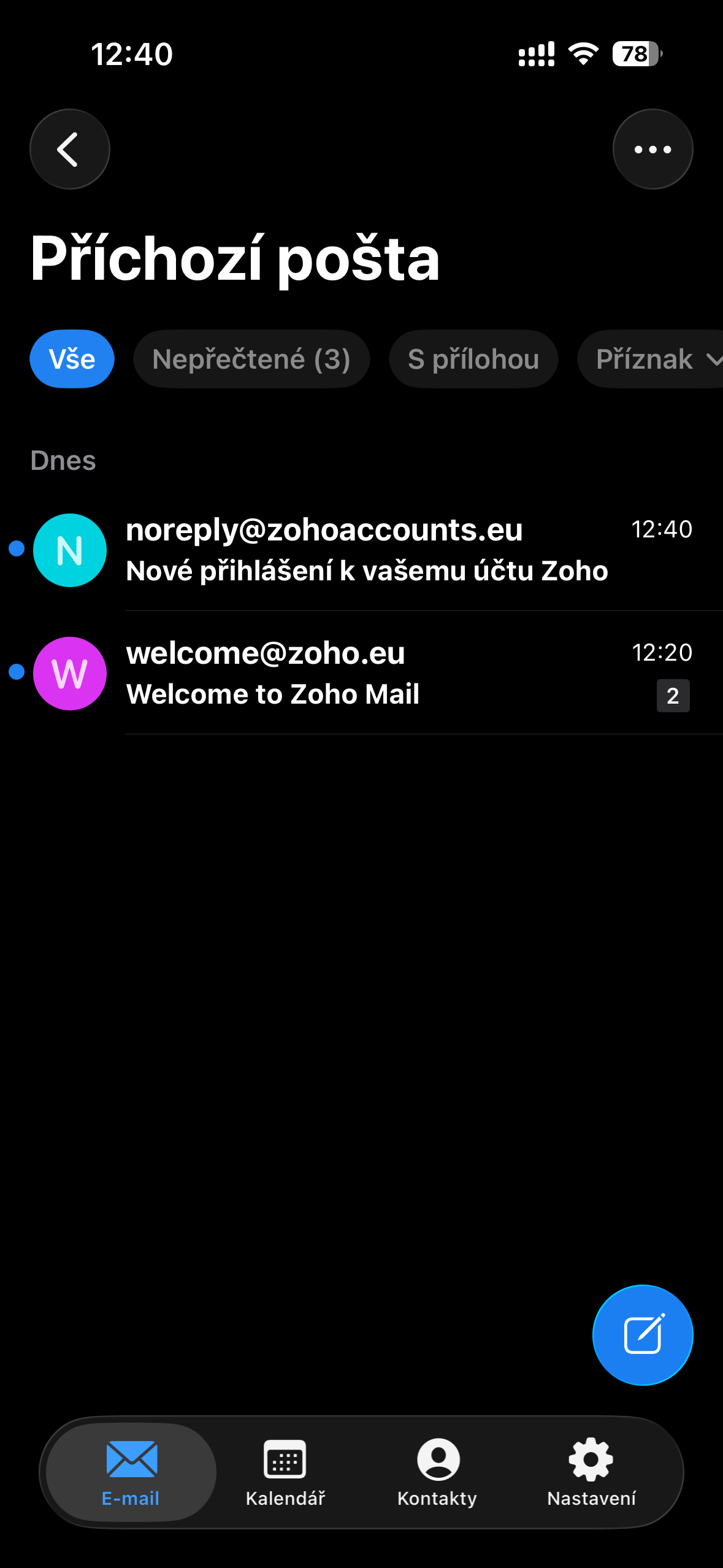
Nastavenie Zoho Mail - E-mailovej služby na vlastnej doméne
Welcomio.com odporúča e-mailovú službu Zoho Mail.
( Je možné samozrejme nastaviť aj akúkoľvek inú službu (Google Workspace, …) )
Výhoda Zoho Mail je najmä tá, že je zdarma pre manažovanie e-mailovej schránky cez webové rozhranie a aplikáciu v mobilnom telefóne. Tiež má rozhranie v českom jazyku.
Aj keď Zoho Mail ponúka bezplatné predplatné (pre max. 5 používateľov, jedna doména, 5GB na používateľa), služba toto bezplatné predplatné tak trošku skrýva a musíte sa k nemu prebojovať:
Postup nastavenia e-mailovej schránky na Zoho Mail:
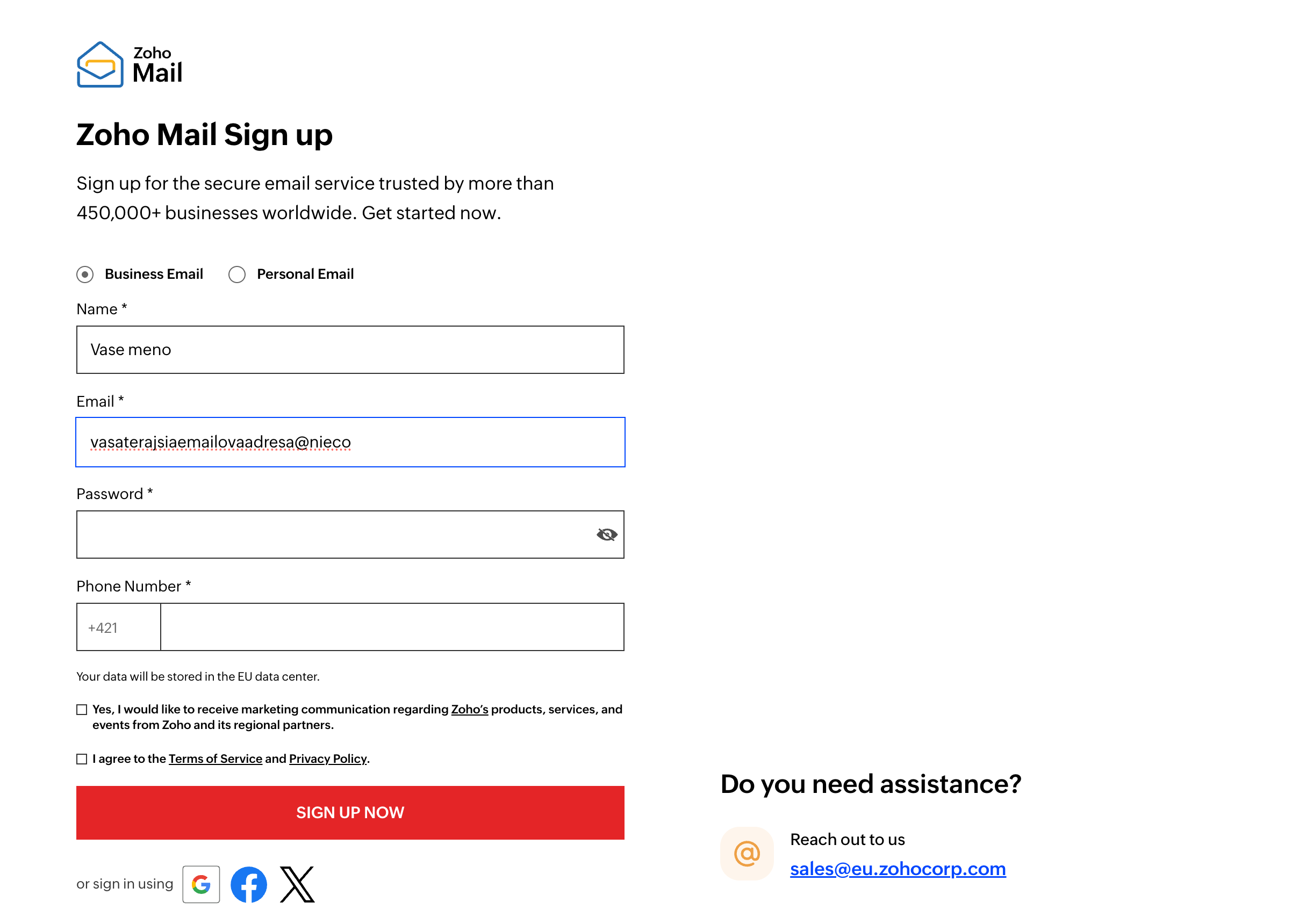
1) Choďte na https://www.zoho.com/mail/signup.html a vyplňte registračný formulár pre Business Email:
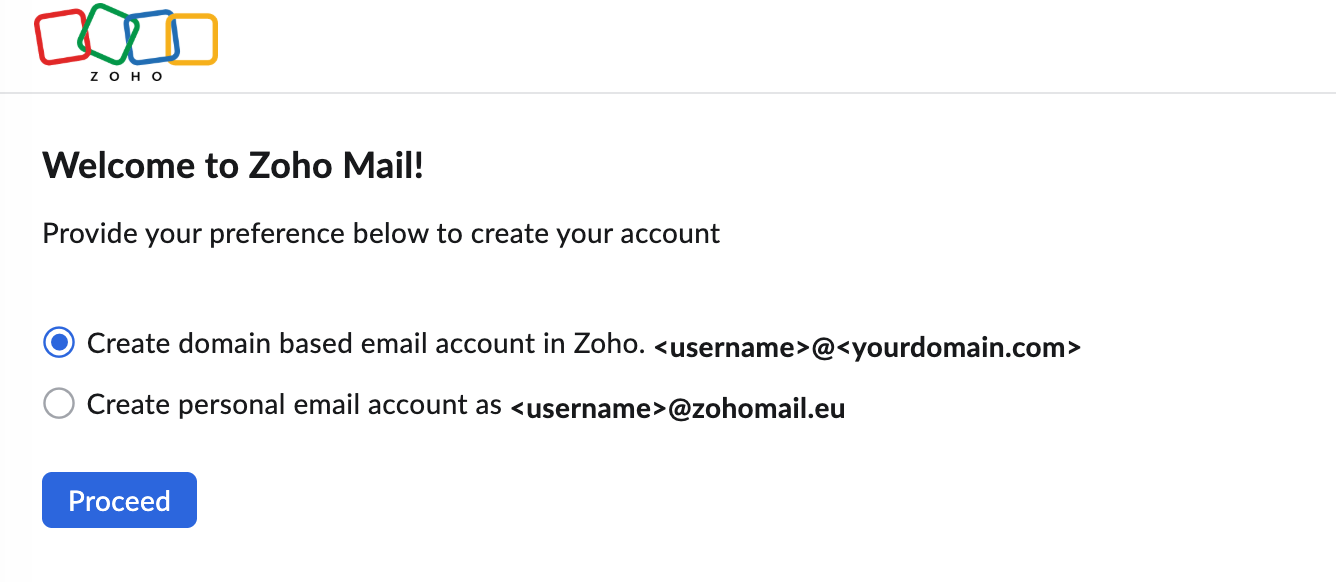
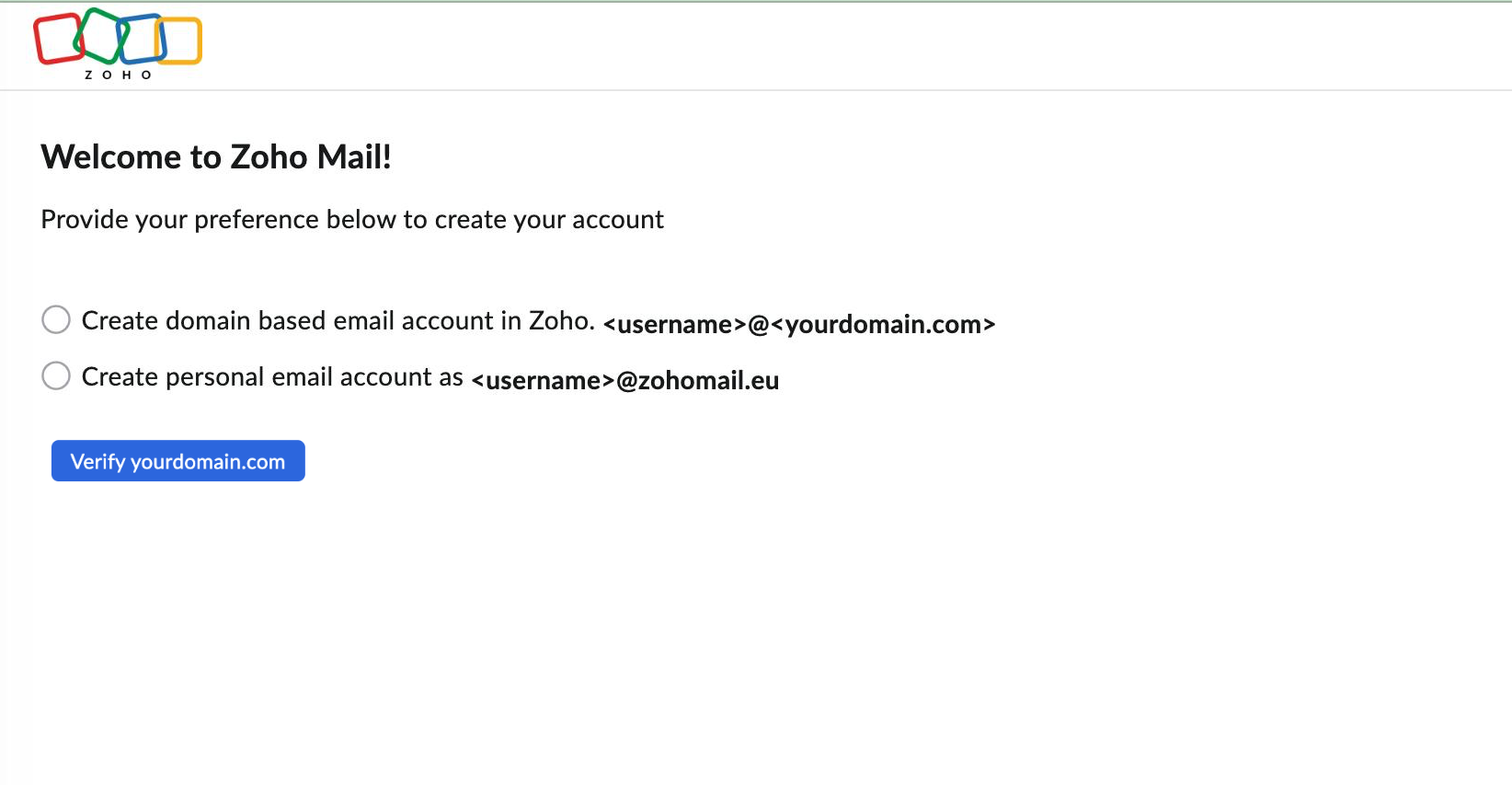
2) Po overení telefónneho čísla vyberte “domain based email account”:
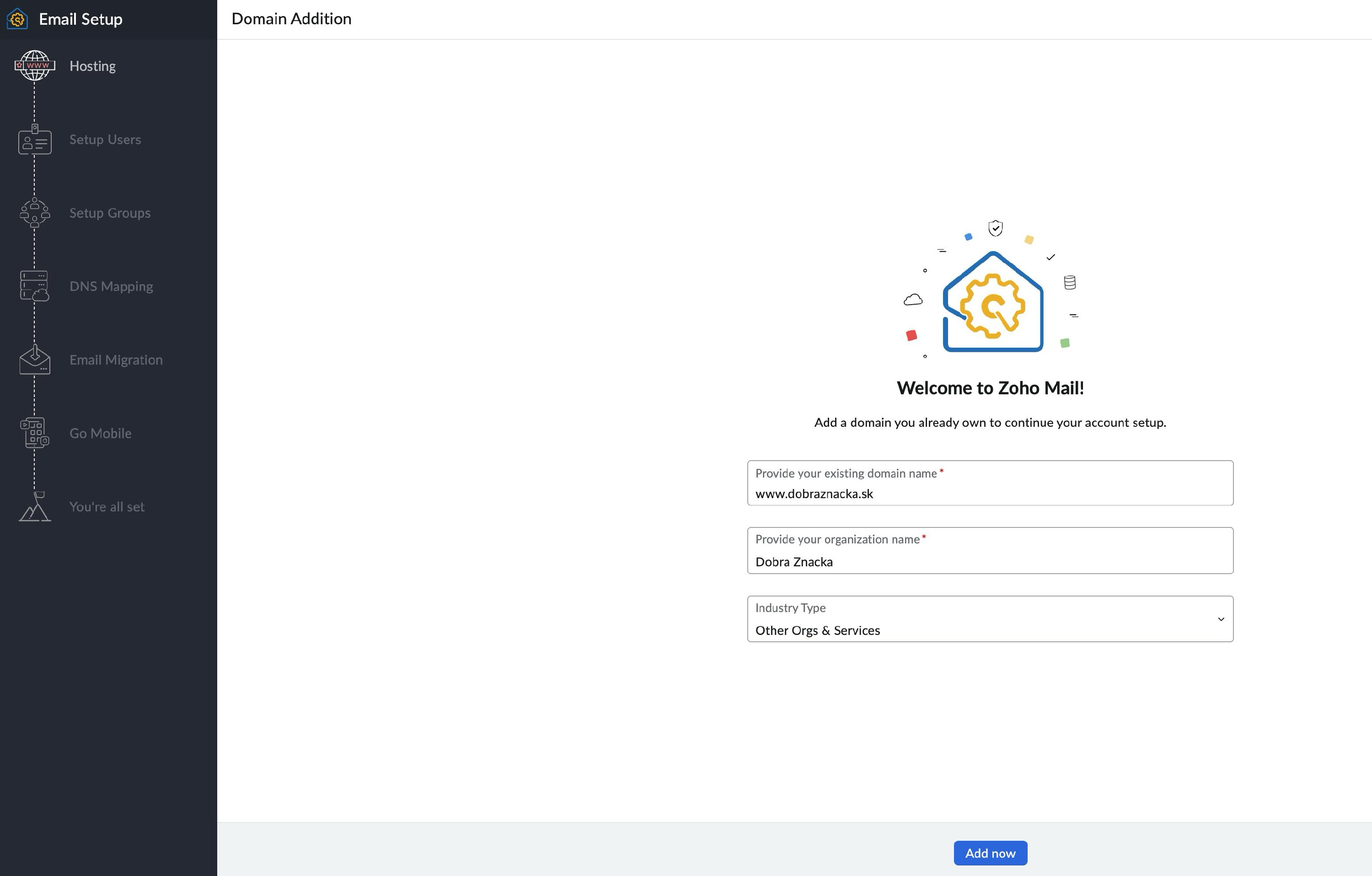
3) Na ďaľšej obrazovke napíšte:
- názov vašej domény
- názov vašej firmy / značky / obchodu
- vyberte typ odvetvia, v ktorom pôsobíte
4) V ďalšom okne kliknite na “Proceed to Payment” [ NEBUDETE MUSIEŤ ZAPLATIŤ ]
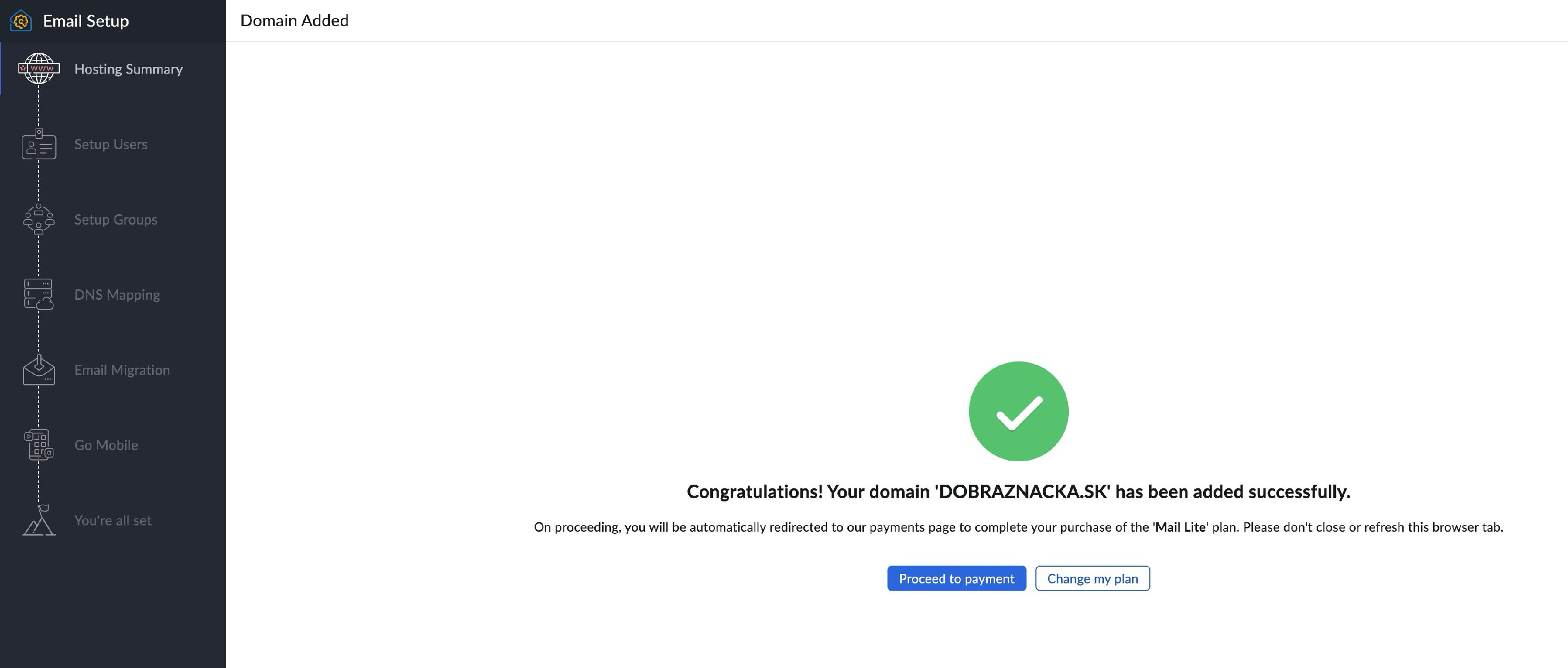
5) Vyberte najlacnejšie (alebo iné chcené) prdplatné [ NEBUDETE MUSIEŤ ZAPLATIŤ ]
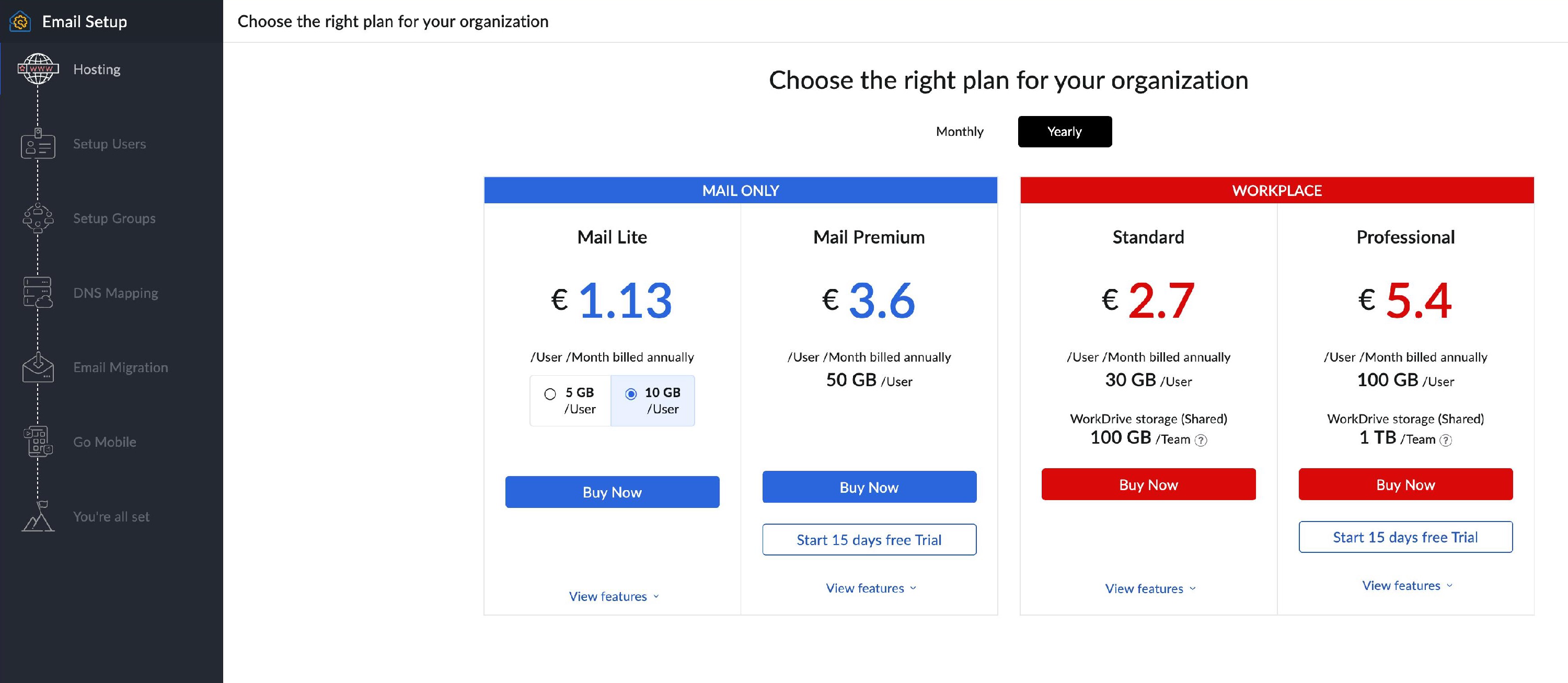
6) V nasledujúcej obrazovke (ak nechcete platené predplatné) kliknite na ikonku MENU ( 9 bodiek ):
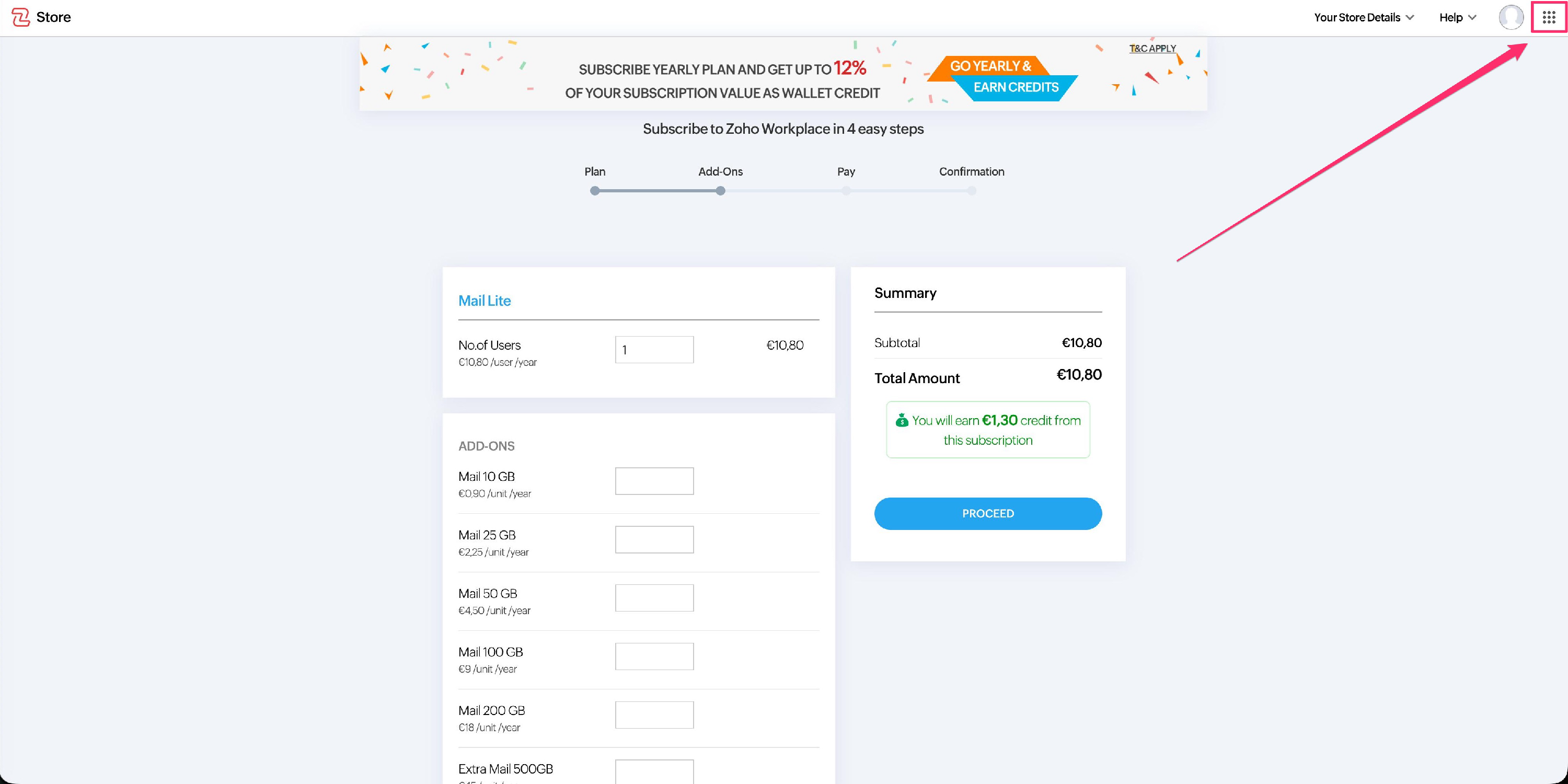
7) Následne vyberte “Mail”
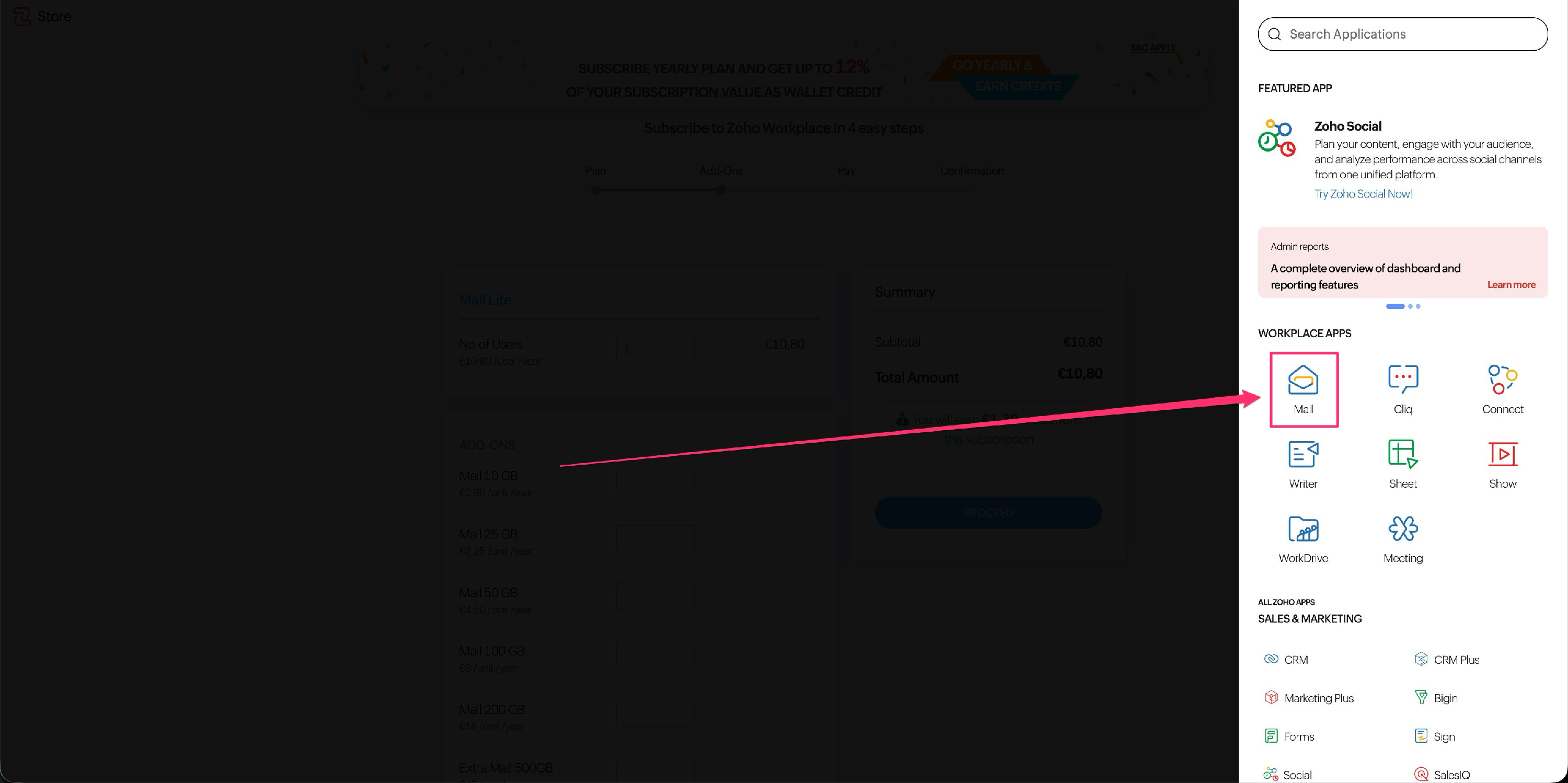
8) Znova sa dostanete na takúto obrazovku, kde už ale bude tlačidlo na overenie domény (Verify “názov vašej domény”)
9) Na nasledujúcej obrazovke skopírujte verifikačný kód
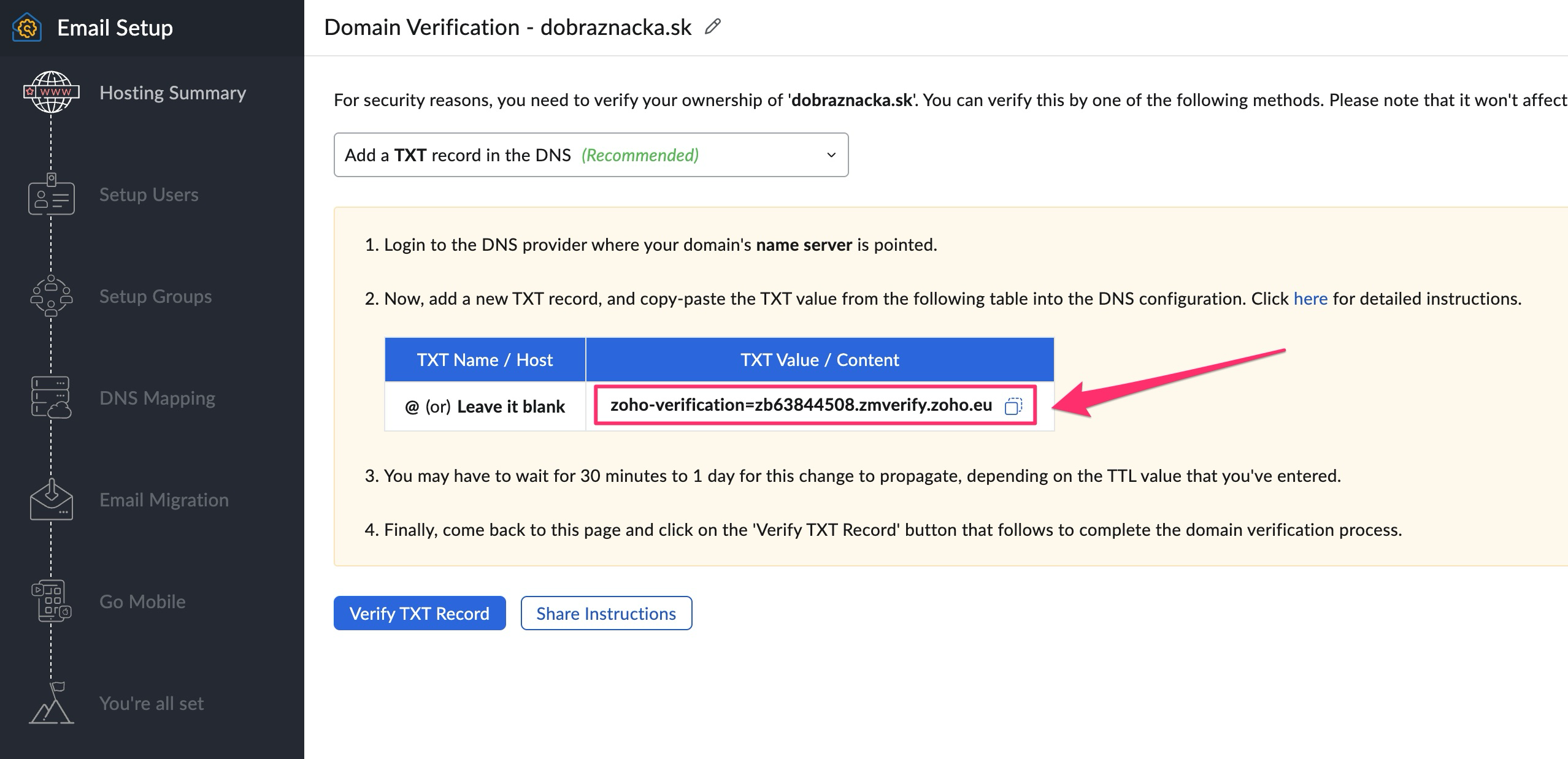
-
Z e-mailovej adresy, pod ktorou ste zaregistrovaní na Welcomio.com odošlite e-mail
na adresu support@welcomio.com
do správy napíšte:
- Názov vašej domény
- Skopírujte tento verifikačný kód (v textovej forme - nie screenshot obrazovky!)
(do 72 hodín vám potvrdíme, že môžete pokračovať nižšie bodom 14.)
Medzitým môžete pokračovať ďalej:
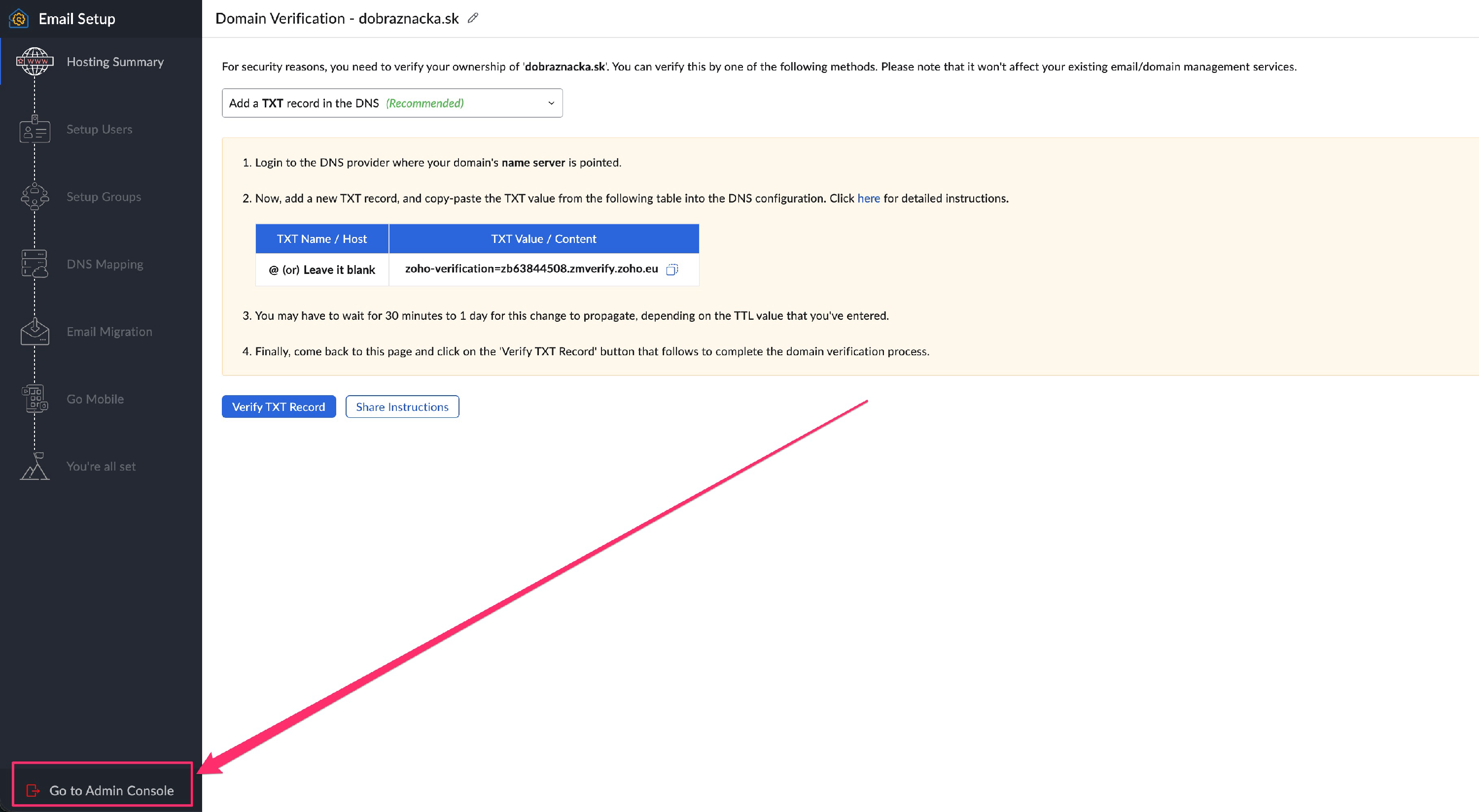
10) Kliknite na “Go to Admin Console” (potvrďte, že chcete dokončiť nastavenie neskôr)
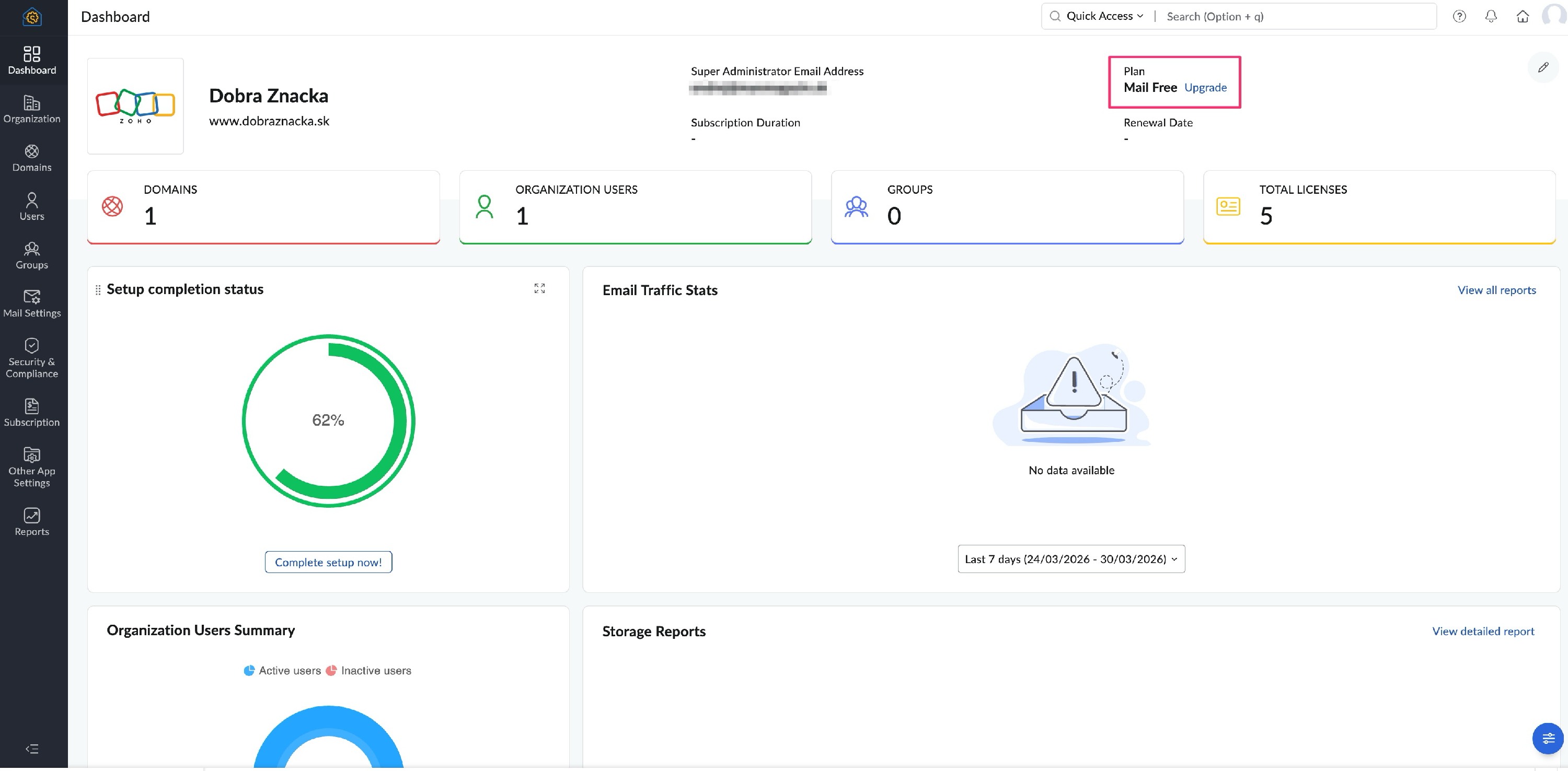
11) V Admin Console už vidíte, že máte predplatné zdarma:
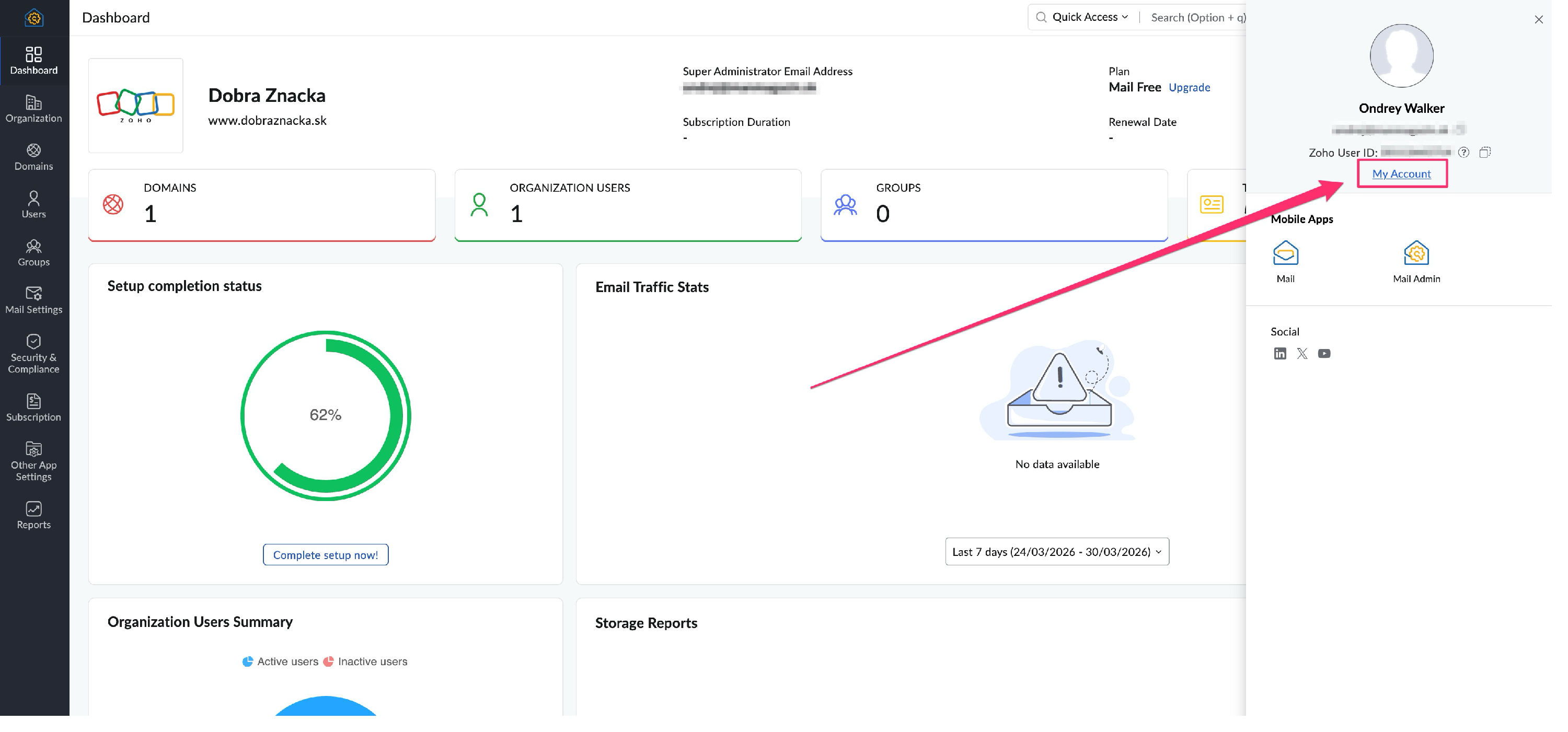
12) Teraz môžeme (nemusíme) zmeniť jazyk prostredia na češtinu. Kliknite na ikonu “hlava” (používateľ) vpravo hore a zvoľte “My Accounts”
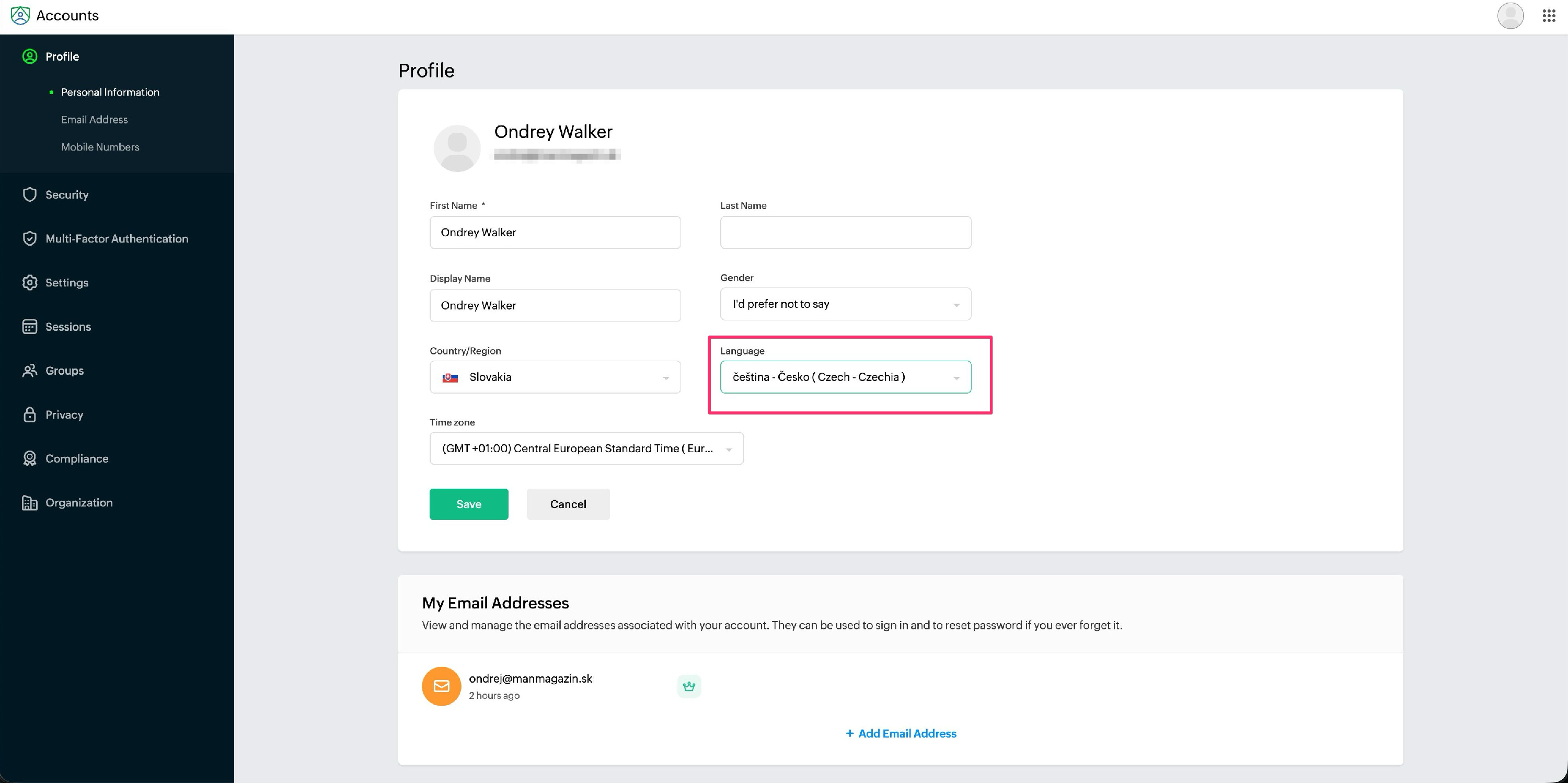
13) Prepnite slovenčinu do češtiny (slovenčinu admin nepodporuje):
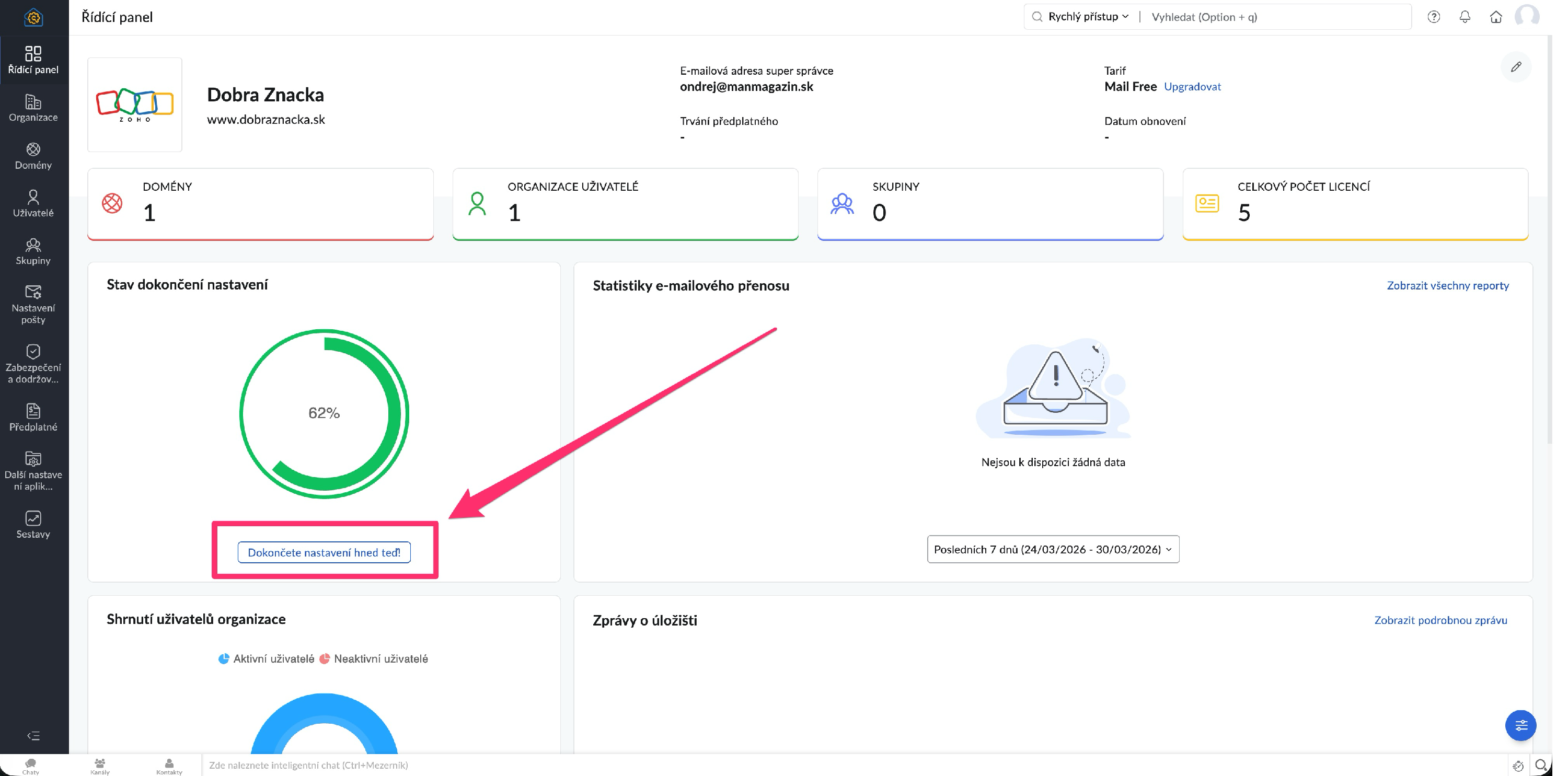
14) PO POTVRDENÍ OD WELCOMIO.COM, že môžete pokračovať v konfigurácii:
Choďte na https://mailadmin.zoho.eu/ a kliknite na “Dokončite nastavenie hneď teraz”
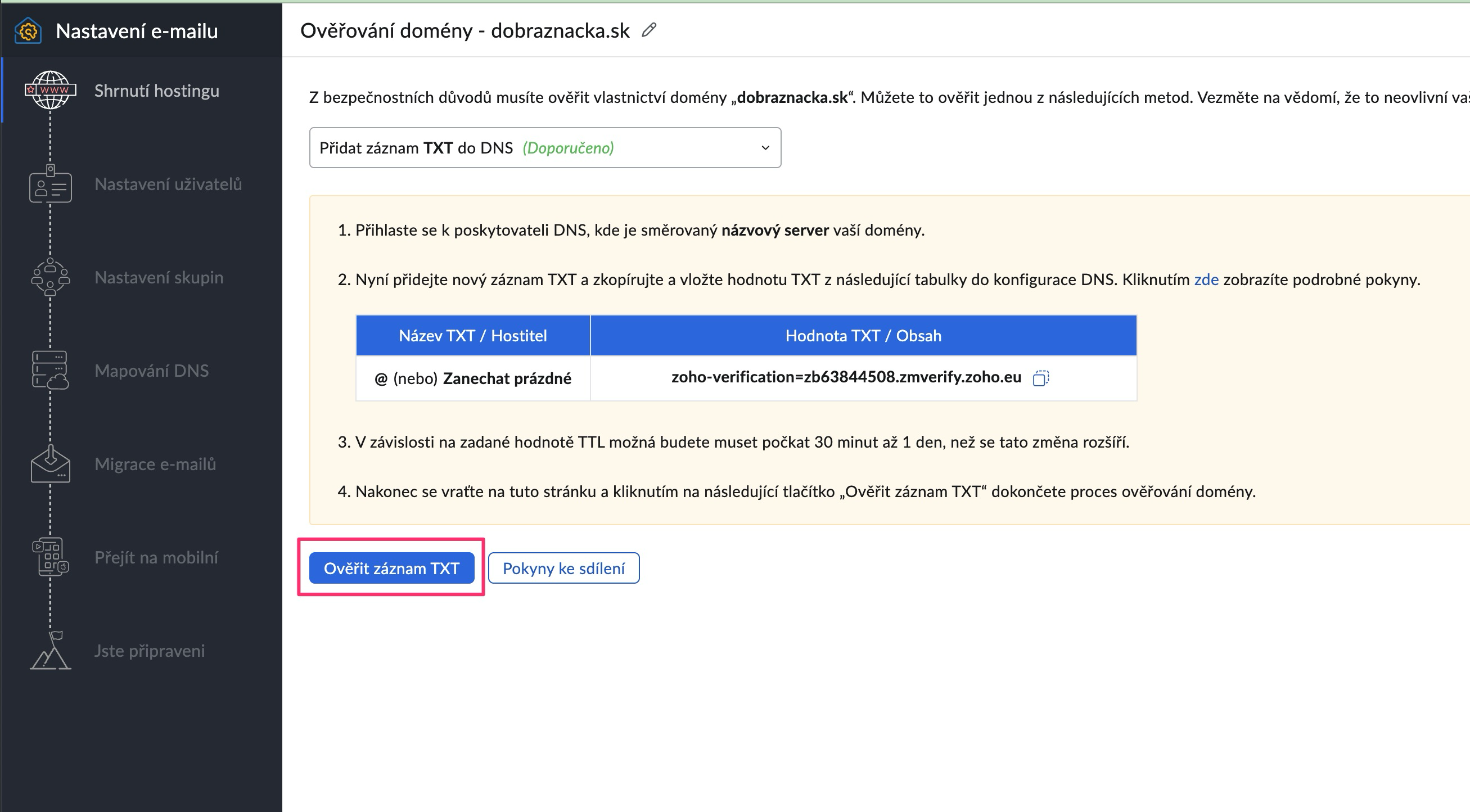
15) Kliknite overiť záznam TXT:
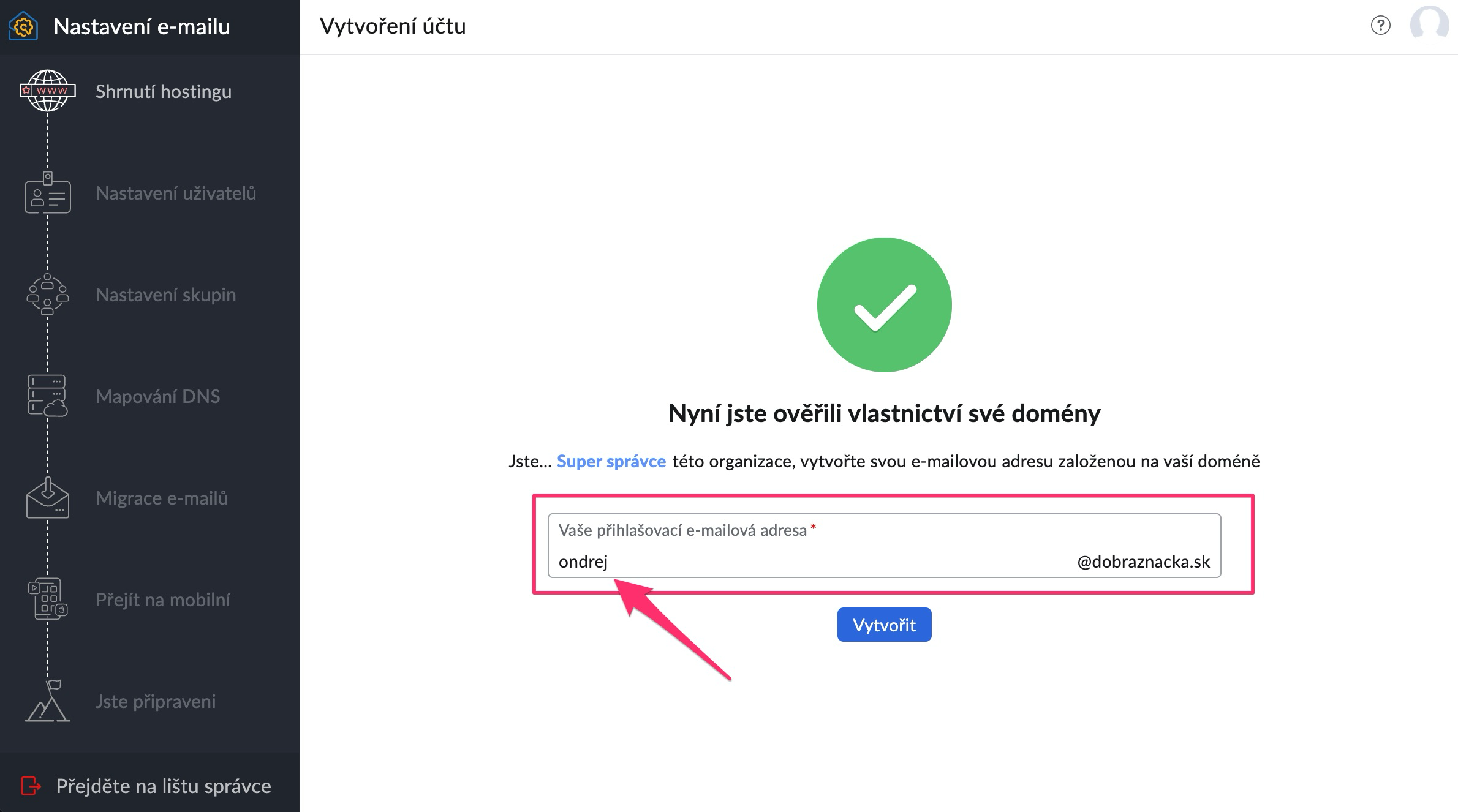
16) Na ďalšej obrazovke napíšte v akom tvare chcete mať e-mailovú adresu a potvrďte "cez “Vytvoriť”
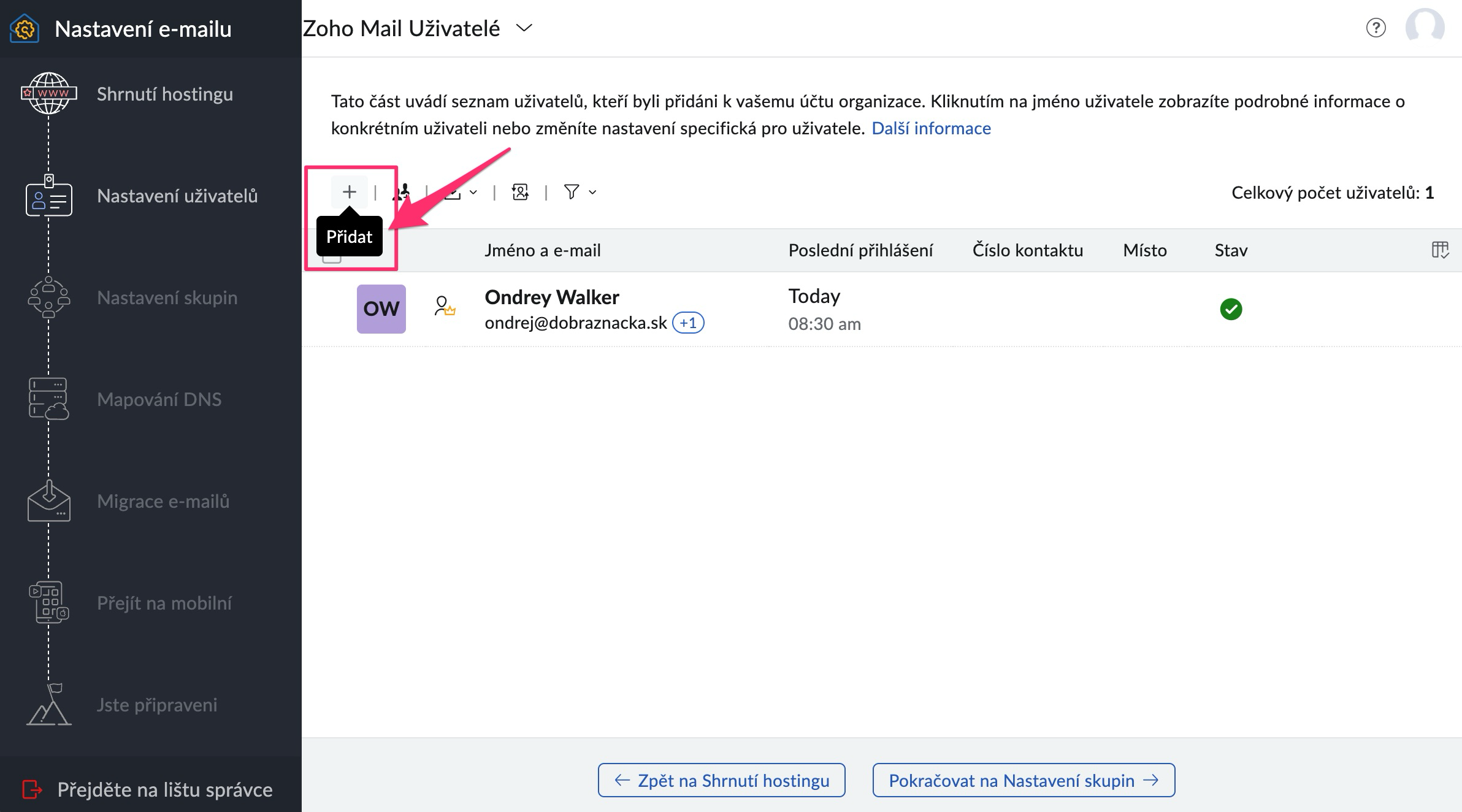
17) Na ďalšej obrazovke môžete prípadne pridať viacero používateľov (samostatných e-mailových adries) [ v predplatnom zdarma môžete pridať spolu až 5 e-mailových adries ]
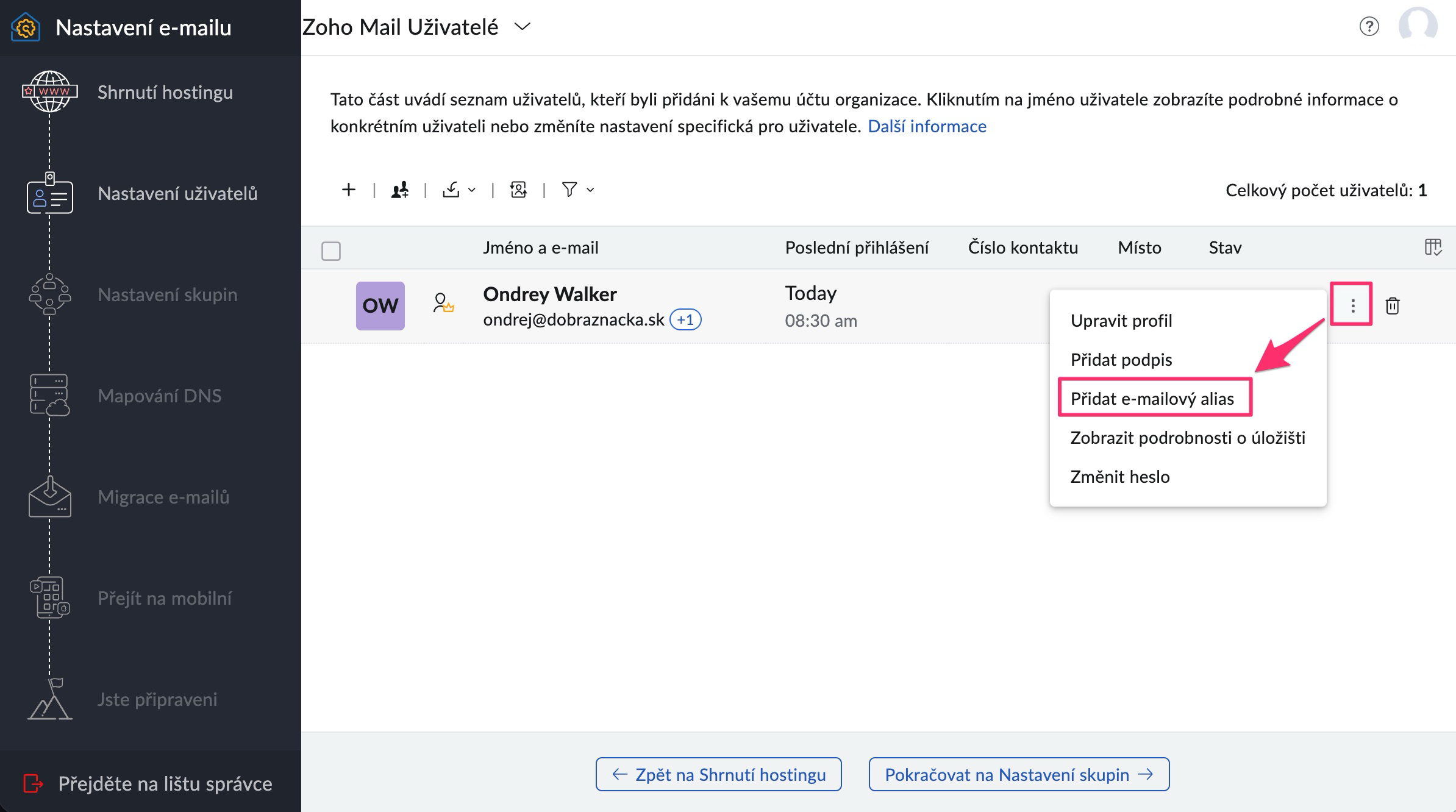
18) Ak chcete viacero tvarov e-mailu, ale aby chodili do tej istej schránky: vytvorte tzv. “alias”
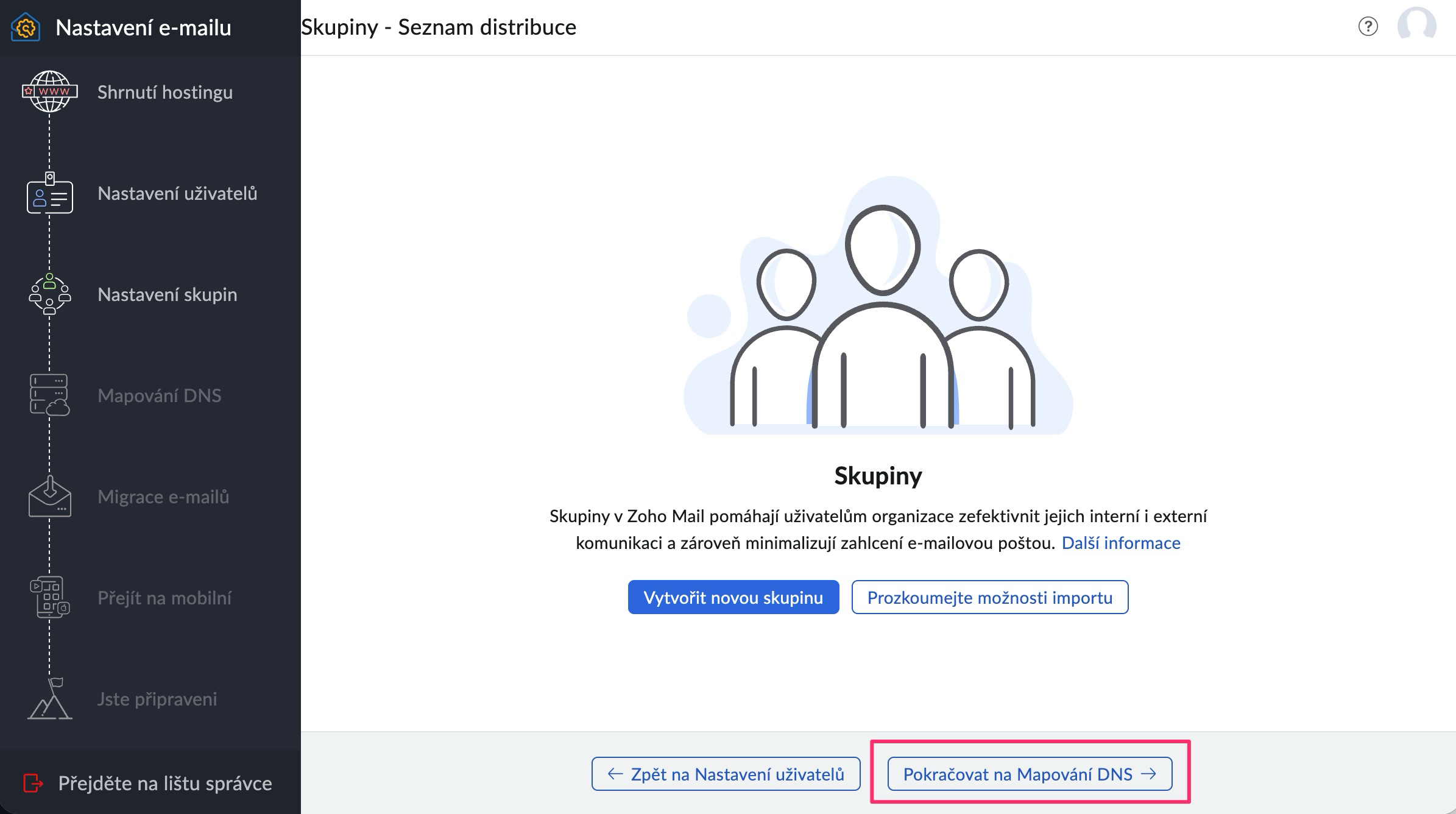
19) Potvrďte vpravo dole tlačidlom “Pokračovať na Nastavenie skupín” a následne na “Pokračovať na Mapovanie DNS”
20) Kliknite na “Overenie všetkých záznamov) [ nemusíte nám už nič posielať - toto už sme vám na DNS automaticky nastavili ]
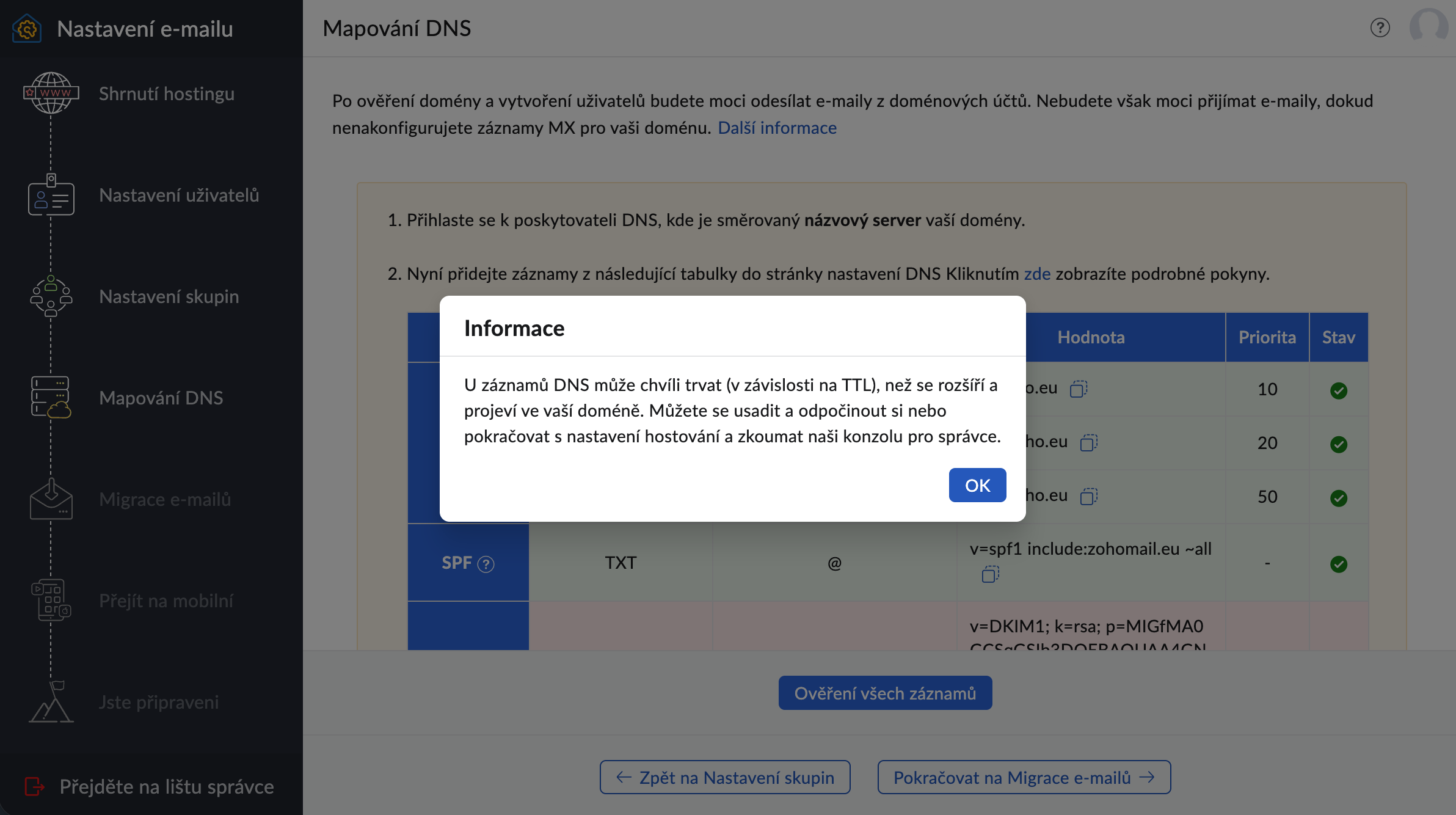
21) Skopírujte hodnotu DKMI a opätovne nám ju pošlite na support@welcomio.com spolu s názvom vašej domény
( na toto nastavenie netreba čakať → e-mail sa dá používať zatiaľ bez neho )
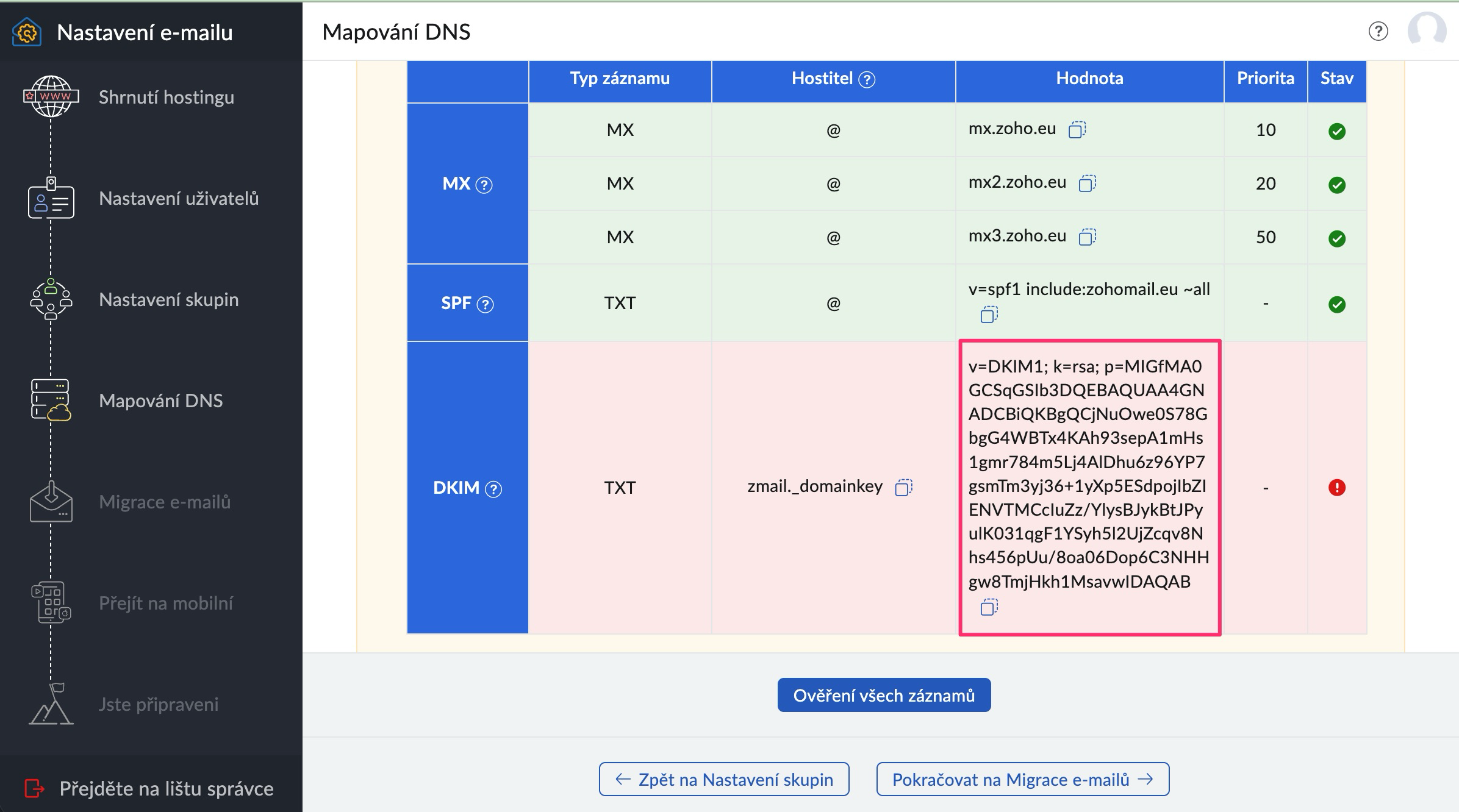
22) Kliknite na pokračovať na Migráciu e-mailov
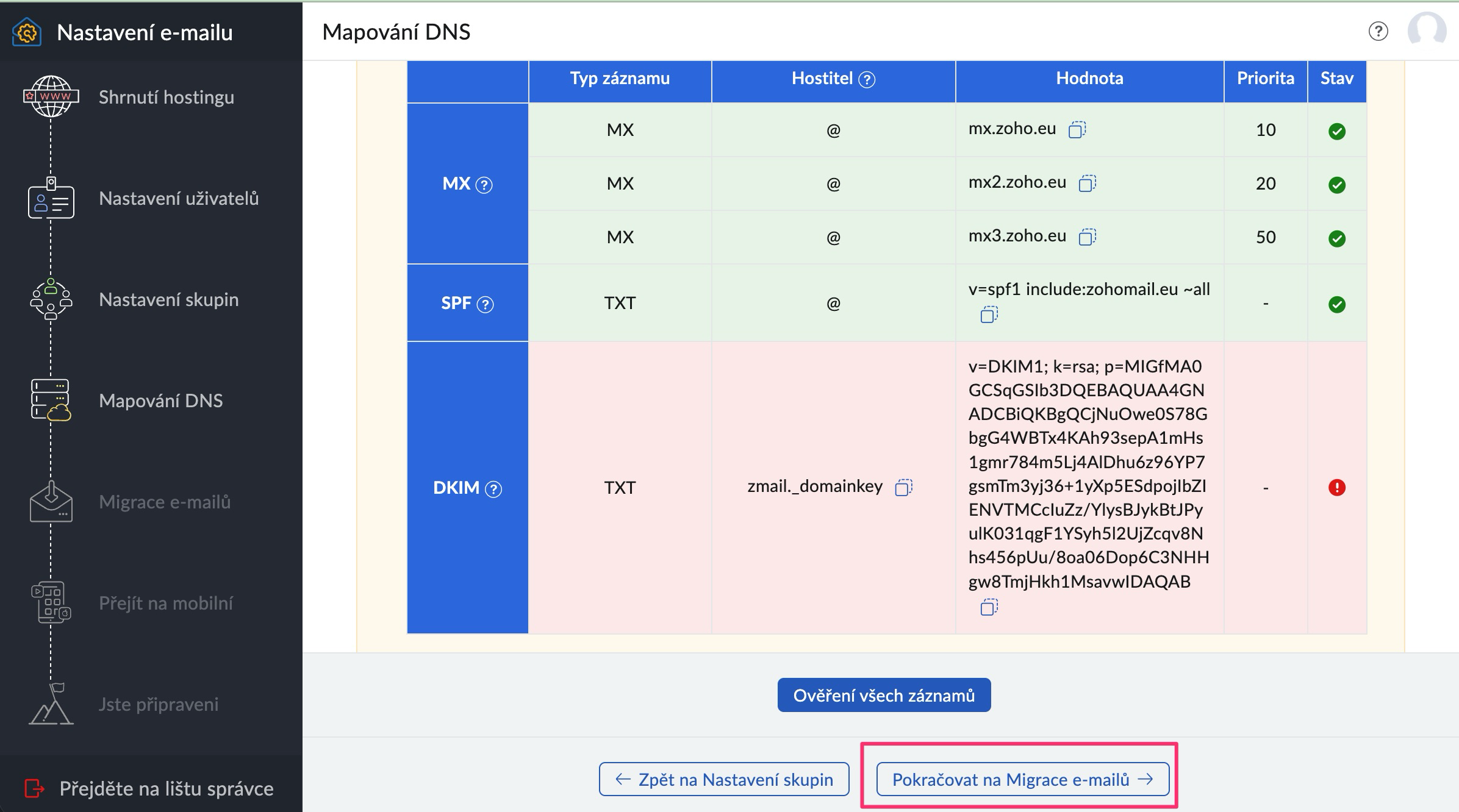
23) Ak nechcete nič migrovať, kliknite na “Pokračovať na Prejsť na Mobilné”
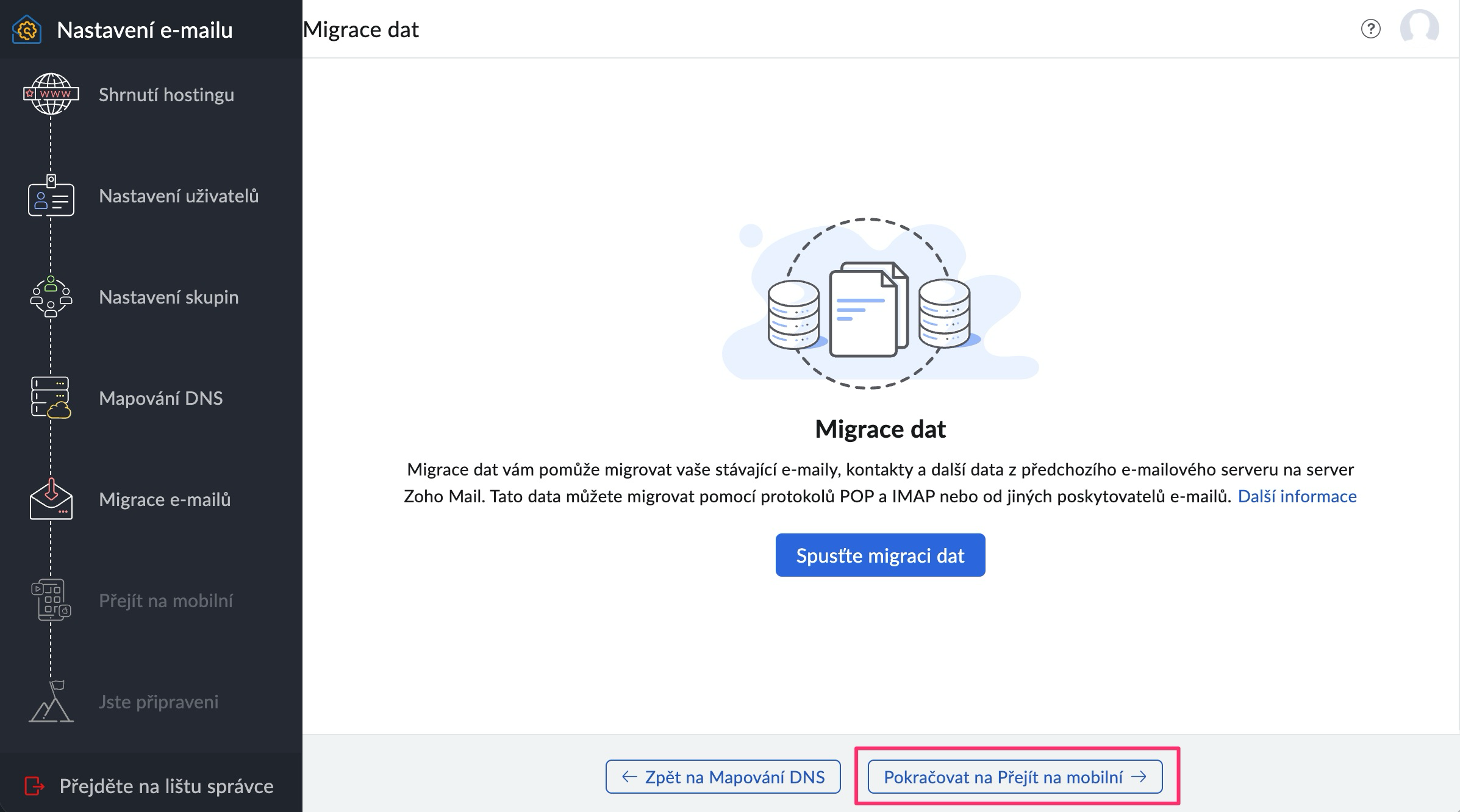
24) Následne na pokračovať na Dokončenie nastavenia
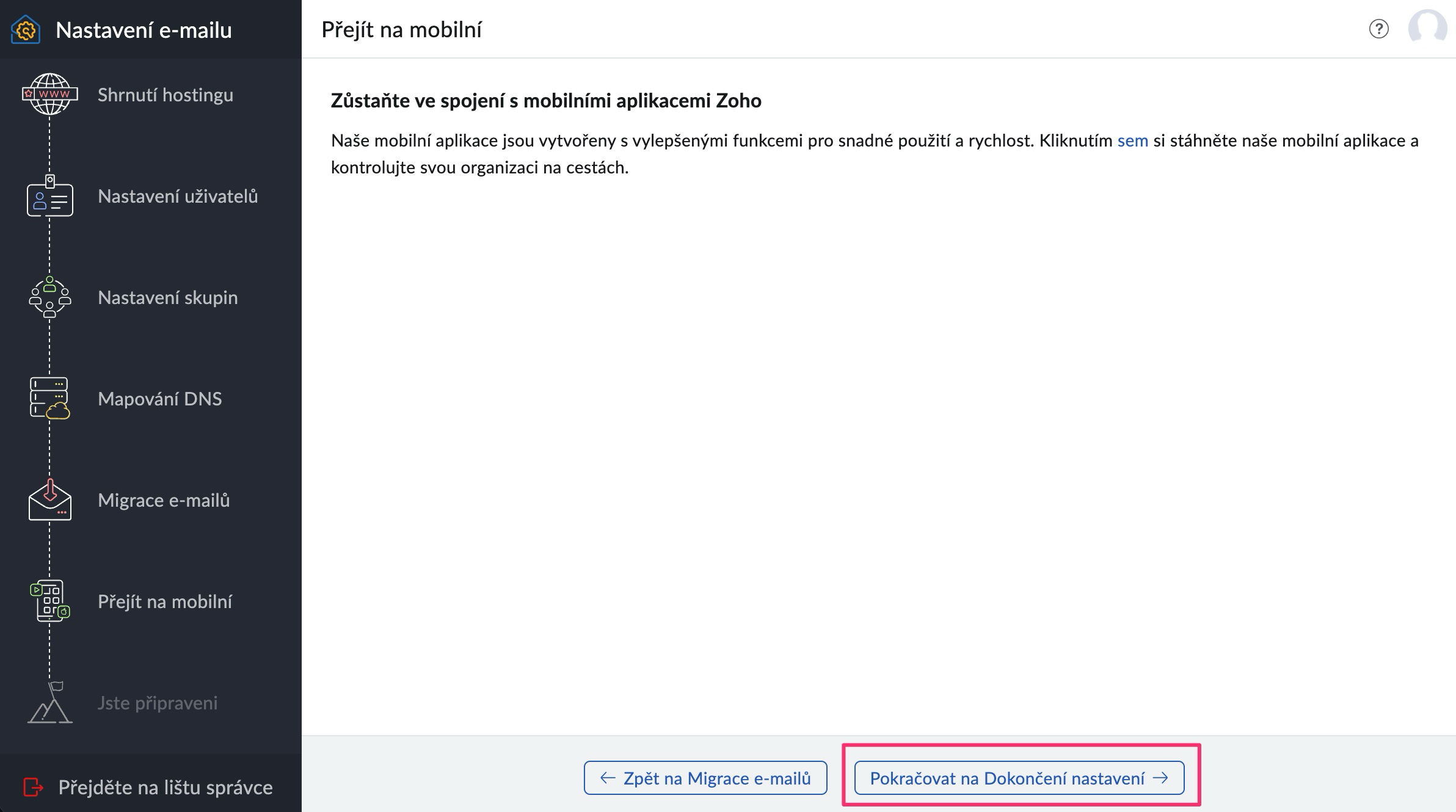
25) A teraz už na doručenú poštu
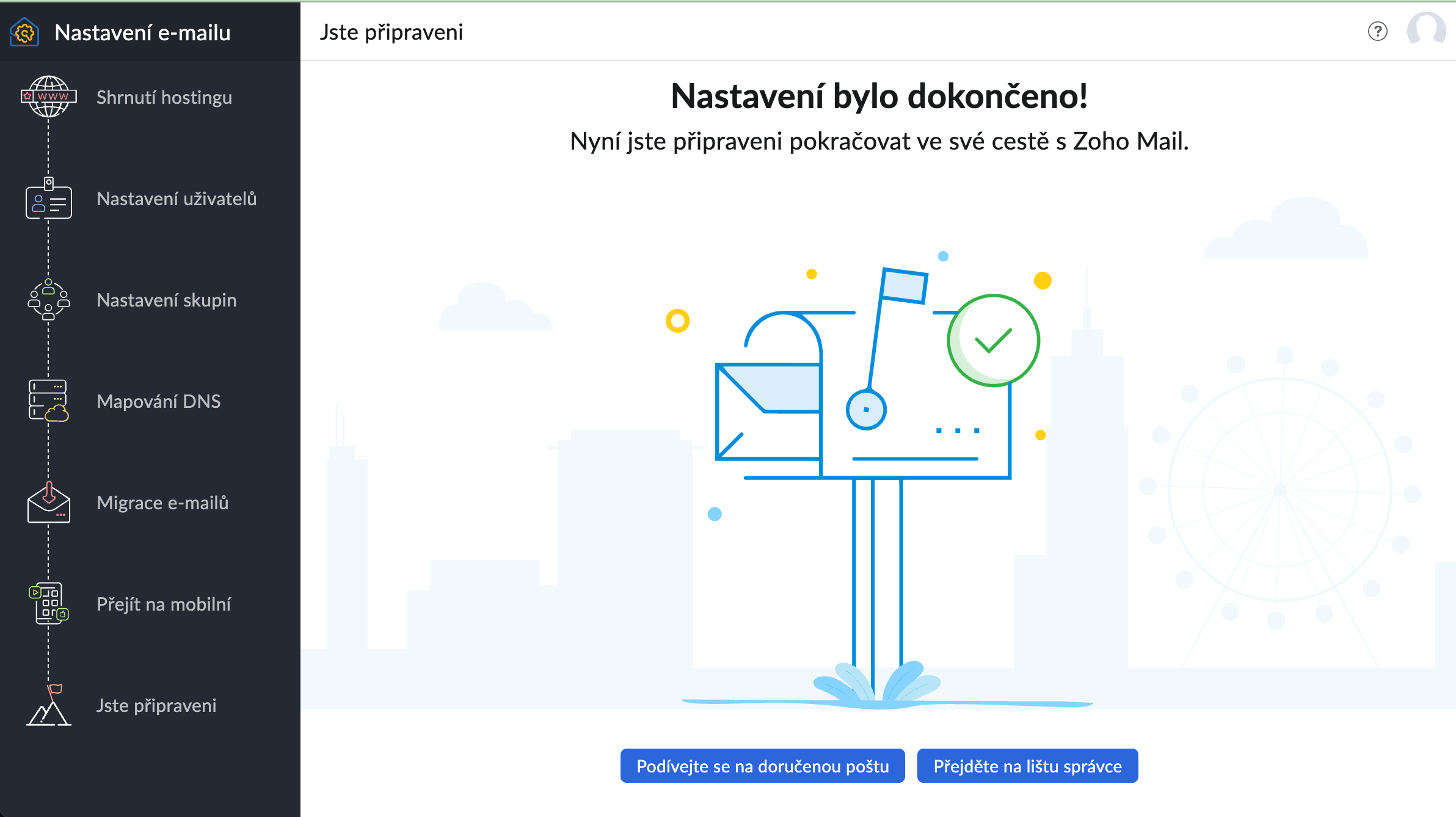
26) Gratulujeme, vaša e-mailová adresa je nakonfigurovaná:
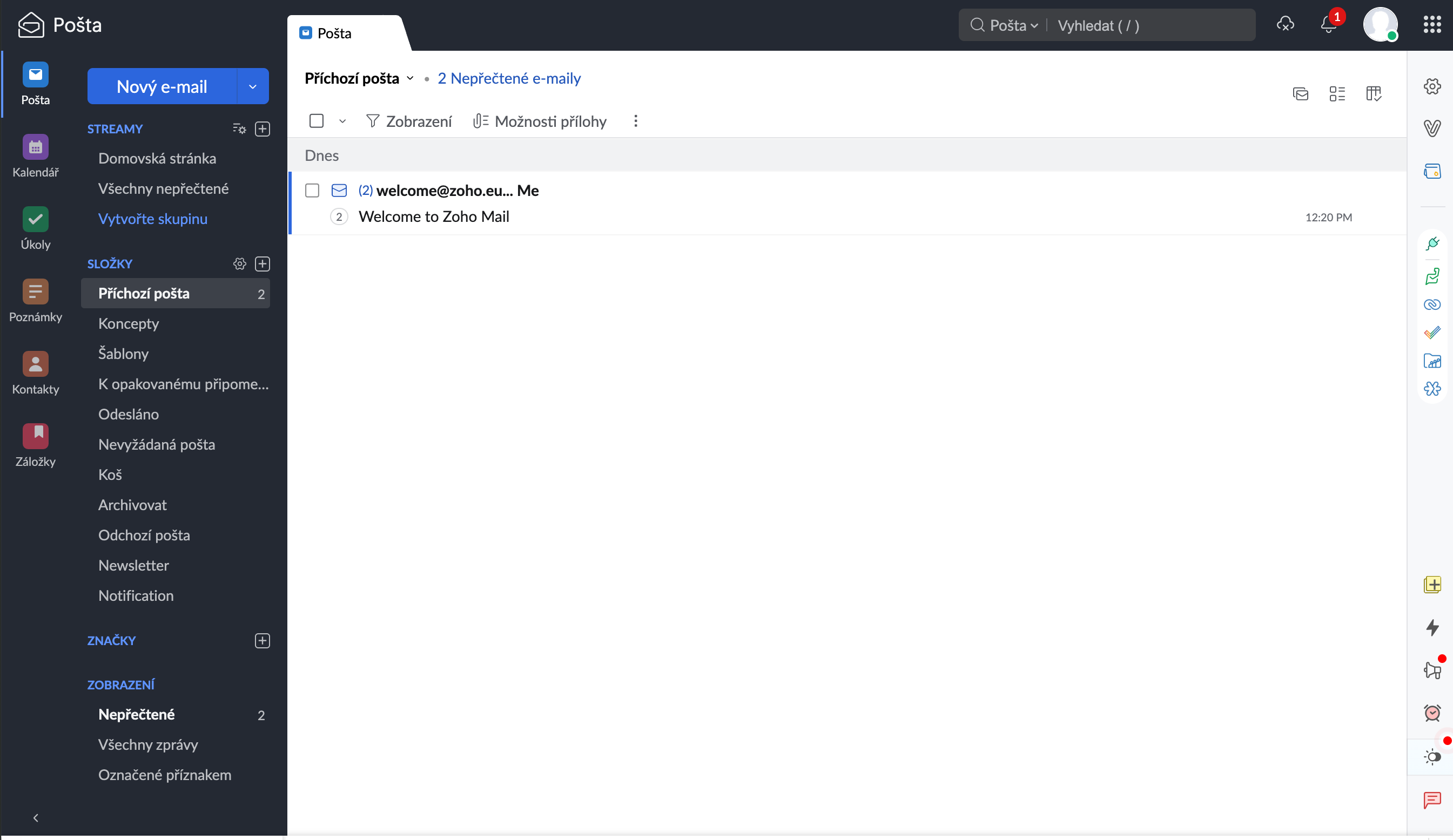
Nastavenie mobilnej aplikácie:
Mobilná aplikácia sa volá “Zoho Mail” a je dostupná na iOS aj na Android zariadenia, odkazy nájdete tu:
https://www.zoho.com/mail/mobile/
V mobilnej aplikácii sa jednoducho prihlásite svojim e-mailom a heslom ako do Zoho Mail (pozor prihlasovací e-mail je pôvodná vaša e-mailová adresa - nie táto nová, ktorú ste vytvorili)